Lorsque le portefeuille Web3 OKX refuse de s’initialiser, l’écran peut rester bloqué sur un chargement, afficher un message d’erreur ou ne pas révéler vos soldes. La bonne nouvelle : dans la plupart des cas, vos actifs restent sur la blockchain et le problème concerne l’application, la connexion réseau ou le stockage local. Voici une démarche de récupération prudente, pensée pour éviter toute perte irréversible.
À retenir : une initialisation échouée n’est pas synonyme de fonds perdus. Ne communiquez jamais votre phrase de récupération et ne réinstallez pas l’application sans sauvegarde préalable.
Comprendre l’échec d’initialisation
Le portefeuille Web3 OKX est une interface d’accès à vos actifs on-chain. Si cette interface ne parvient pas à démarrer, cela ne signifie pas nécessairement que vos cryptomonnaies ont disparu. Les causes les plus fréquentes sont généralement locales ou liées au réseau :
- Version obsolète : une ancienne version de l’application peut ne plus communiquer correctement avec les services Web3.
- Réseau instable ou bloqué : Wi-Fi faible, VPN, proxy ou pare-feu peuvent interrompre la synchronisation.
- Cache ou données locales corrompues : l’application peut tourner en boucle au démarrage.
- Autorisations insuffisantes : stockage, réseau ou notifications bloqués sur mobile.
- Espace de stockage saturé : l’application ne peut plus écrire les données nécessaires.
- Date et heure incorrectes : certains services sécurisés refusent alors les connexions.
- RPC personnalisé mal configuré : le portefeuille peut échouer à joindre le réseau choisi.
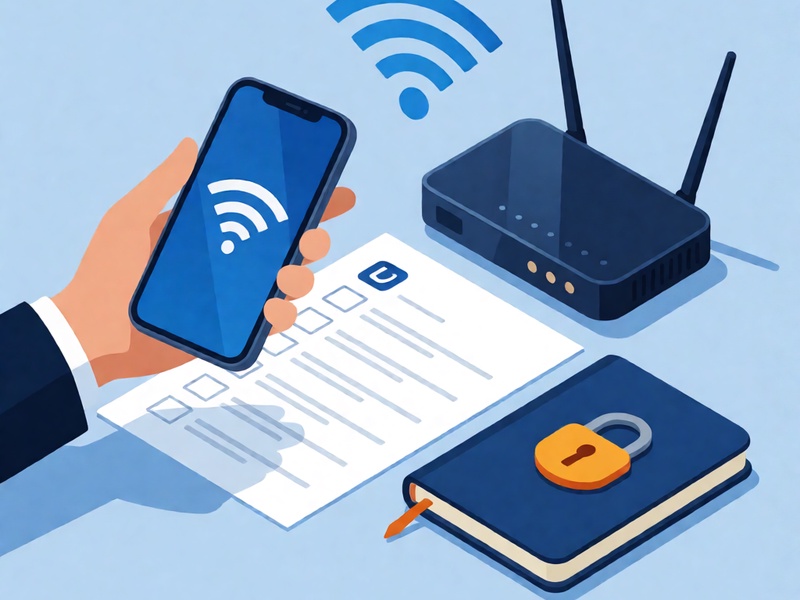
Vérifications rapides avant toute manipulation
Avant de modifier quoi que ce soit, prenez quelques précautions simples. Elles évitent de transformer un simple bug en problème définitif.
- Utilisez uniquement la source officielle : App Store, Google Play, site officiel OKX ou extension officielle.
- Vérifiez votre phrase de récupération : elle doit être notée hors ligne et conservée en lieu sûr. Ne la photographiez pas et ne la stockez pas dans le cloud.
- Ne partagez jamais votre phrase avec un support, un site ou une personne prétendant pouvoir réparer le portefeuille.
- Testez votre connexion : passez du Wi-Fi à la 4G/5G, puis désactivez temporairement VPN et proxy.
- Consultez l’état du réseau : certaines blockchains peuvent être temporairement congestionnées ou en maintenance.
Sécurité : aucun support légitime ne vous demandera votre phrase de récupération ou votre clé privée. Si on vous la demande, arrêtez immédiatement l’échange.
Procédure de récupération étape par étape
Commencez par les actions les moins risquées, puis progressez vers une réinstallation seulement si nécessaire.
- Fermez complètement l’application puis relancez-la. Sur mobile, supprimez-la de la liste des applications récentes avant de l’ouvrir à nouveau.
- Mettez à jour l’application depuis la boutique officielle. Redémarrez ensuite l’appareil.
- Vérifiez la connexion réseau : changez de réseau, désactivez le VPN, puis réessayez.
- Activez la date et l’heure automatiques dans les réglages de votre appareil.
- Libérez de l’espace de stockage si votre téléphone est presque plein.
- Effacez le cache uniquement si l’option est proposée sans supprimer les données du portefeuille. Sur mobile, ne choisissez « effacer les données » que si votre phrase de récupération est sauvegardée.
- Vérifiez les autorisations de l’application : accès réseau, stockage et arrière-plan si nécessaire.
- Réinstallez en dernier recours : sauvegardez d’abord votre phrase, désinstallez l’application, réinstallez-la depuis une source officielle, puis restaurez le portefeuille avec votre phrase de récupération.
- Contrôlez l’adresse restaurée : après restauration, vérifiez que l’adresse du portefeuille correspond bien à celle que vous utilisiez auparavant.
- Contactez le support officiel OKX si l’erreur persiste. Ne transmettez jamais votre phrase de récupération, même au support.
Cas avancés : RPC, réseau et restauration
Si vous avez ajouté un RPC personnalisé, il peut être indisponible ou mal configuré. Revenez au RPC par défaut, puis testez à nouveau l’initialisation. Sur navigateur, désactivez temporairement les extensions susceptibles d’interférer avec le portefeuille, puis videz le cache du navigateur sans supprimer les données du portefeuille.
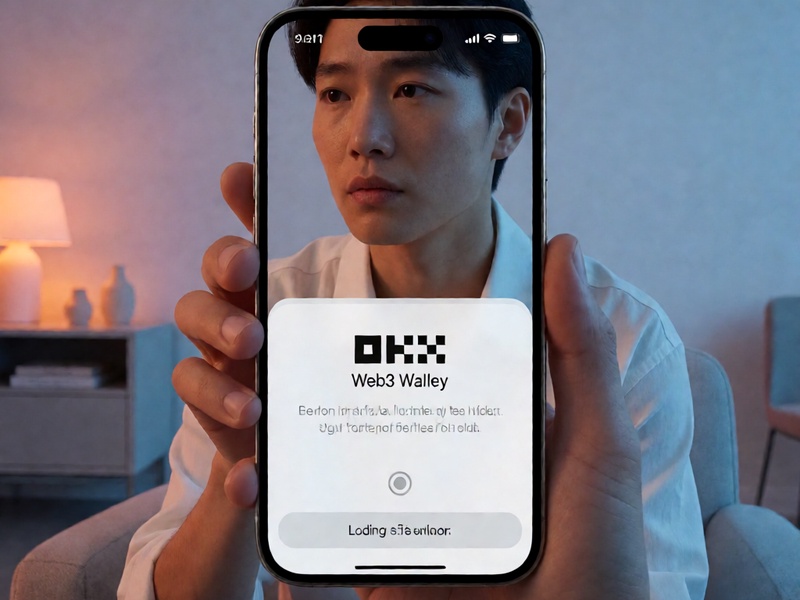
Après une réinstallation, la restauration avec la phrase de récupération doit recréer l’accès au portefeuille. Si vous utilisez plusieurs comptes ou plusieurs adresses, vérifiez chaque compte dans l’application. En cas de doute sur une adresse, ne transférez pas d’actifs avant d’avoir confirmé qu’il s’agit bien de votre portefeuille d’origine.
Sécurité et bonnes pratiques
- Sauvegardez la phrase de récupération hors ligne, sur un support physique protégé.
- Mettez régulièrement à jour l’application et votre système.
- Évitez les RPC inconnus et les extensions non vérifiées.
- Testez avec un petit montant avant tout transfert important.
- Méfiez-vous des faux supports : les escrocs profitent souvent des erreurs d’initialisation.
Conclusion
Un échec d’initialisation du portefeuille Web3 OKX est généralement réparable sans perte de fonds, à condition de rester méthodique et de ne jamais exposer votre phrase de récupération. Commencez par vérifier la version de l’application, le réseau, le stockage et les paramètres de votre appareil. Ne réinstallez qu’après sauvegarde, et restaurez uniquement depuis une source officielle. En cas de doute, suspendez les transferts et contactez le support officiel : la prudence reste la meilleure protection de vos actifs.